
Cara Daftar Akun BBM di Android - Setelah pada posting sebelumnya, admin telah menjelaskan tentang cara instal BBM di Android. Untuk kesempatan kali ini, admin akan berbagi pengalaman tentang cara membuat akun BBM di Android.
Bisa dikatakan, tips ini mudah bagi yang sudah terbiasa bergabung / mendaftar dengan komunitas online semisal Facebook dan Twitter atau komunitas online lainnya. Tapi, bagi beberapa orang bisa saja dianggap sulit. Mungkin karena terlalu sibuk diluar sehingga tidak sempat berselancar di dunia maya apalagi mencoba sosial media online seperti BBM, Facebook, dan Twitter atau yang lainnya.
Nah, berangkat dari sedikit ulasan di atas, di sini admin akan berbagi wawasan tentang cara register ID BBM / BlackBerry di Android lengkap dengan gambar untuk mempermudah Anda atau para pembaca untuk memahaminya.

Selanjutnya akan muncul tampilan seperti ini.
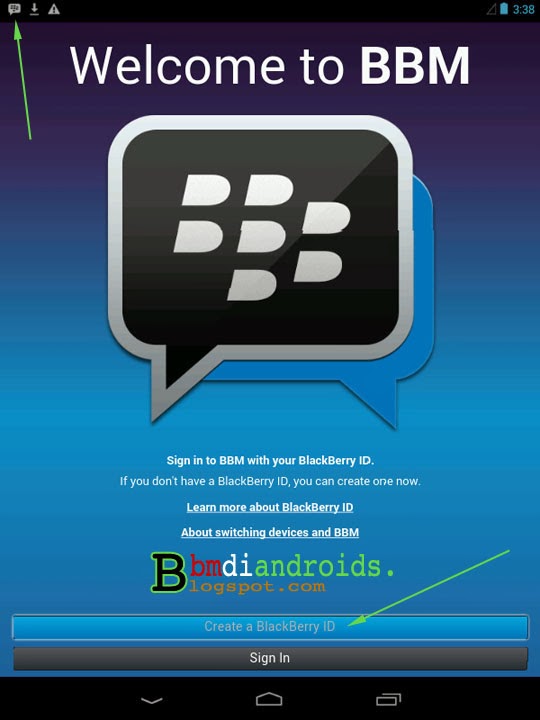
Klik pilihan "Create BlackBerry ID". Selanjutnya Anda akan disuguhi dengan form pendaftaran yang harus Anda isi secara lengkap seperti ini.
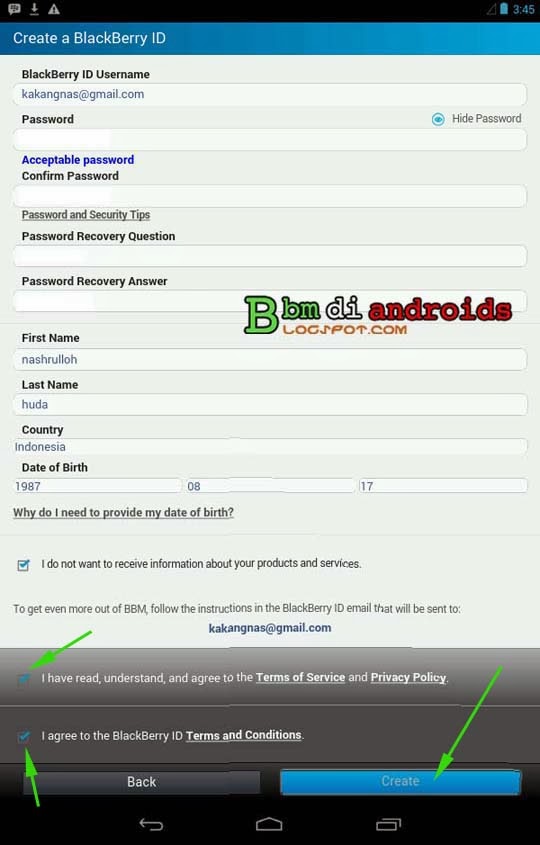
Sedikit tips tambahan:
Bisa dikatakan, tips ini mudah bagi yang sudah terbiasa bergabung / mendaftar dengan komunitas online semisal Facebook dan Twitter atau komunitas online lainnya. Tapi, bagi beberapa orang bisa saja dianggap sulit. Mungkin karena terlalu sibuk diluar sehingga tidak sempat berselancar di dunia maya apalagi mencoba sosial media online seperti BBM, Facebook, dan Twitter atau yang lainnya.
Nah, berangkat dari sedikit ulasan di atas, di sini admin akan berbagi wawasan tentang cara register ID BBM / BlackBerry di Android lengkap dengan gambar untuk mempermudah Anda atau para pembaca untuk memahaminya.
Panduan Cara Daftar BBM/BlackBerry ID
Tahap #1 Pengisian form pendaftaran
Untuk pertama kalinya, silakan klik ikon BBM yang ada pada perangkat tablet anda, ± seperti di bawah ini.Selanjutnya akan muncul tampilan seperti ini.
Klik pilihan "Create BlackBerry ID". Selanjutnya Anda akan disuguhi dengan form pendaftaran yang harus Anda isi secara lengkap seperti ini.
Sedikit tips tambahan:
- gunakan email yang memang sering Anda manfaatkan untuk keperluan sehari-hari
- usahakan password mudah diingat
Selanjutnya, bila tidak ada hambatan, Anda bisa langsung log in. Tapi, terkadang akan disuguhkan pada tampilan berikut ini.
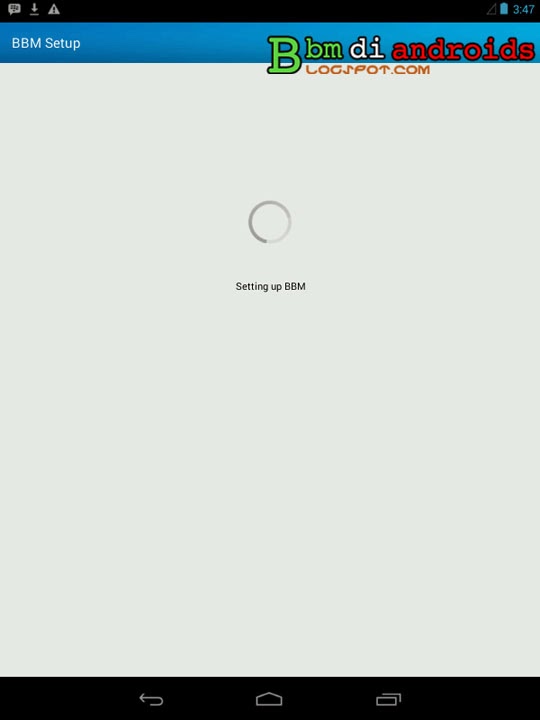
Solusinya, silakan tutup aplikasi BBM untuk sementara dan lanjutkan pada tahap verifikasi email yang akan admin jelaskan di bawah.

klik "confirm your email address". Selanjutnya Anda akan melihat tampilan seperti ini.
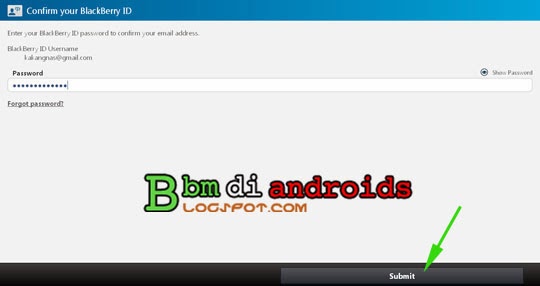
Klik "submit". Kemudian, Anda akan memdapat pemberitahuan dari pihak BlackBerry.
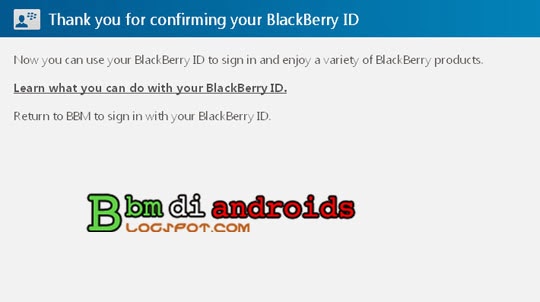
Yang terakhir, sikan log in dong, dan nikmati fitur-fitur yang sudah disiapkan di BlackBerry Messenger.
Itulah tadi ulasan lengkap admin blog BBMdiAndroids tentang Cara Membuat Pin BB / BlackBerry ID. Semoga bisa dipahami dan bermanfaat. Terimakasih dan sampai bertemu lagi.
Solusinya, silakan tutup aplikasi BBM untuk sementara dan lanjutkan pada tahap verifikasi email yang akan admin jelaskan di bawah.
Tahap #2 Verifikasi Email
Setelah Anda melalui tahap pengisian form pendaftaran akun BBM seperti dijabarkan di atas. Selanjutnya, buka inbox pada email yang Anda gunakan pada tahap pendaftaran untuk verifikasi, ± seperti berikut ini.klik "confirm your email address". Selanjutnya Anda akan melihat tampilan seperti ini.
Klik "submit". Kemudian, Anda akan memdapat pemberitahuan dari pihak BlackBerry.
Yang terakhir, sikan log in dong, dan nikmati fitur-fitur yang sudah disiapkan di BlackBerry Messenger.
Itulah tadi ulasan lengkap admin blog BBMdiAndroids tentang Cara Membuat Pin BB / BlackBerry ID. Semoga bisa dipahami dan bermanfaat. Terimakasih dan sampai bertemu lagi.

No comments:
Post a Comment