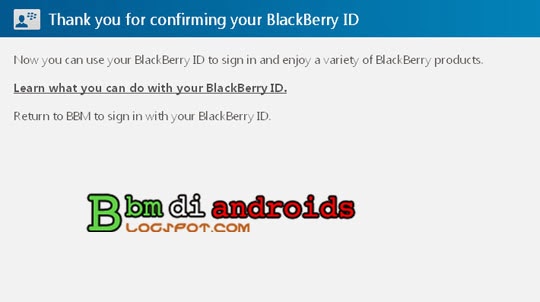
Cara Mengganti Gambar Profil BBM di Android - Halo sobat pengunjung setia blog BBM di Androids. Pada kesempatan yang berbahagia ini, admin akan berbagi tips seputar otak-atik BalckBerry Messenger di perangkat berbasis android.
Tips kali ini membahas tentang cara merubah foto profil BBM. Jadi, bagi Anda yang sudah mahir menggunakan BBM, silakan bagikan pengalaman Anda pada kolom komentar, siapa tahu Anda bisa memberikan cara yang lebih cepat dan praktis. Sedangkan bagi Anda yang belum sempat mengganti foto profil sama sekali / pernah tapi lupa caranya, silakan simak tutorial berikut ini.

Selanjutnya, jika ingin mengganti nama silakan klik ikon nama anda, jika ingin mengganti gambar profil silakan klik ikon profil Anda.

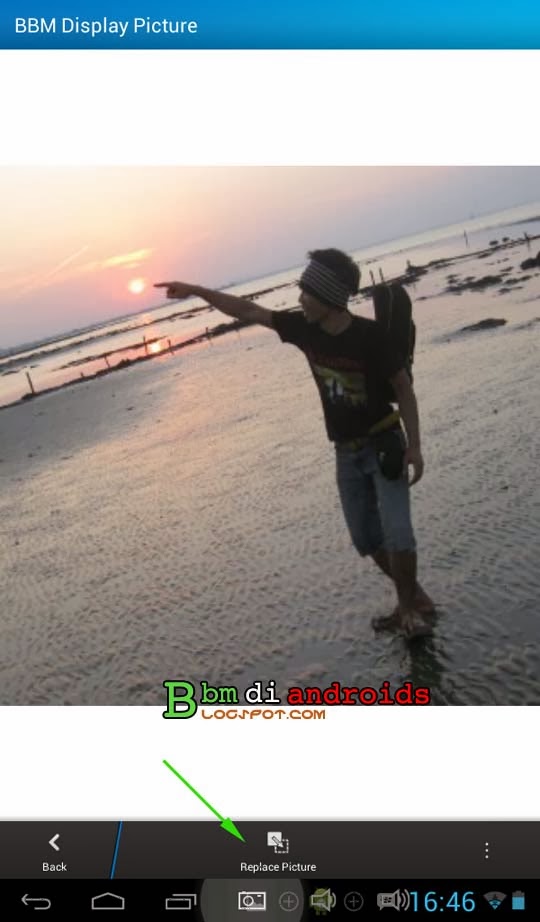
Setelah klik ikon profil, Anda akan disuguhkan pada tampilan gambar profil atau ikon user. lalu klik "Replace Picture".
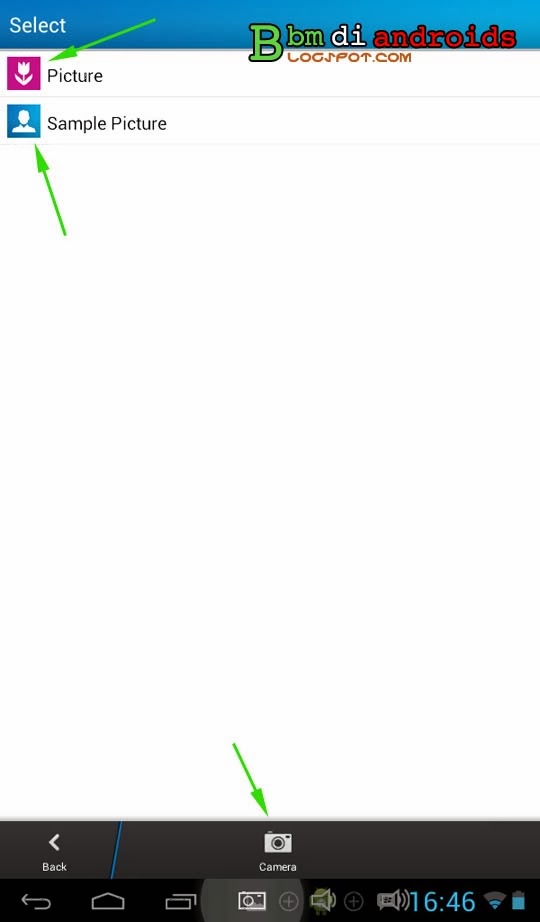
Kemudian Anda akan diberi 3 pilihan untuk mengganti gambar profil, yaitu dari galeri, gambar default BBM, dan langsung menggunakan kamera (bila ada).
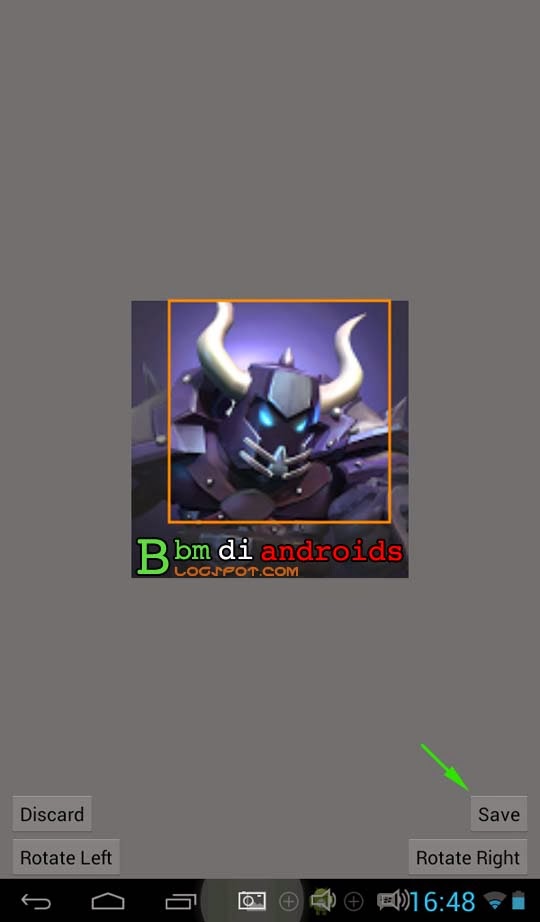
Pada bagian ini, admin mencoba pilihan dari galeri dan memilih gambar ini. Lalu klik "Save" untuk menyimpan gambar.
Setelah klik "Save", kita akan diberikan tampilan gambar profil yang telah dipih. Jika dirasa masih ingin merubah gambar profil. Maka, silakan klik "Replace Picture" dan memilih gambar lagi. Kalau sudah, silakan klik "Back".

Dan berikut ini hasil akhirnya.
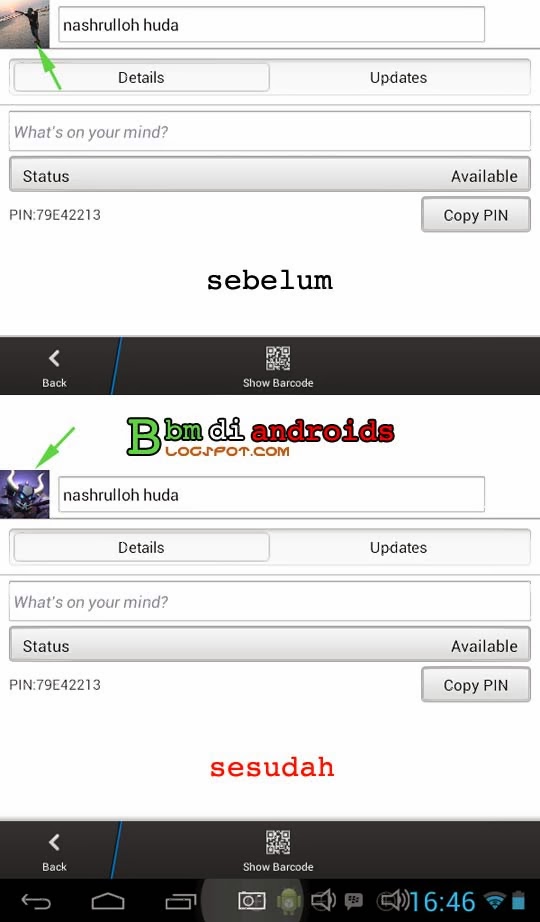
Itulah tadi ulasan singkat tentang Tips Cara Ganti Foto Profil BalckBerry Messenger. Terimakasih telah berkunjung dan membaca posting di blog sederhana ini. Semoga bermanfaat dan sampai bertemu lagi.
Tips kali ini membahas tentang cara merubah foto profil BBM. Jadi, bagi Anda yang sudah mahir menggunakan BBM, silakan bagikan pengalaman Anda pada kolom komentar, siapa tahu Anda bisa memberikan cara yang lebih cepat dan praktis. Sedangkan bagi Anda yang belum sempat mengganti foto profil sama sekali / pernah tapi lupa caranya, silakan simak tutorial berikut ini.
Tutorial Merubah Foto Profil BBM
Langkah pertama setelah Anda masuk (sign in), silakan klik ikon gambar/nama di pojok bagian atas layar.Selanjutnya, jika ingin mengganti nama silakan klik ikon nama anda, jika ingin mengganti gambar profil silakan klik ikon profil Anda.
Setelah klik ikon profil, Anda akan disuguhkan pada tampilan gambar profil atau ikon user. lalu klik "Replace Picture".
Kemudian Anda akan diberi 3 pilihan untuk mengganti gambar profil, yaitu dari galeri, gambar default BBM, dan langsung menggunakan kamera (bila ada).
Pada bagian ini, admin mencoba pilihan dari galeri dan memilih gambar ini. Lalu klik "Save" untuk menyimpan gambar.
Setelah klik "Save", kita akan diberikan tampilan gambar profil yang telah dipih. Jika dirasa masih ingin merubah gambar profil. Maka, silakan klik "Replace Picture" dan memilih gambar lagi. Kalau sudah, silakan klik "Back".
Dan berikut ini hasil akhirnya.
Itulah tadi ulasan singkat tentang Tips Cara Ganti Foto Profil BalckBerry Messenger. Terimakasih telah berkunjung dan membaca posting di blog sederhana ini. Semoga bermanfaat dan sampai bertemu lagi.